
用 Cloudflare、Mailgun 和 Gmail 免费搭建企业邮箱
同样一份报价,从 123456@qq.com 发出去,和从 sales@xqzmrt.com 发出去,客户的第一感受完全不同:前者像个人,后者像一家正规公司。
《外贸起步要准备的 7 样东西》说过:Gmail 用来注册,企业邮箱用来谈生意。
很多人一听企业邮箱,就以为每年要交几百上千的年费。其实刚起步,用 Cloudflare + Mailgun + Gmail 这套组合,除了域名本身,可以做到零成本:
- 拥有 sales@xqzmrt.com 这样的专业邮箱
- 收信、发信都在 Gmail 里完成,不用多装一个软件
- 客户看到的发件人,是你自己的域名
这篇从原理到实操,一步一步讲清楚。
为了方便讲解,下面都假设你的域名是 xqzmrt.com,操作时换成你自己的域名就行。文中的截图也已经把真实域名换成了这个示例。
一、先搞懂原理:三个工具各管一件事
| 工具 | 负责什么 |
|---|---|
| Cloudflare Email Routing | 收信:把发到 sales@xqzmrt.com 的邮件,转发到你的 Gmail。只管收,不管发 |
| Mailgun | 发信:让你以 sales@xqzmrt.com 的身份把邮件发出去。只管发,不管收 |
| Gmail | 操作界面:在这里统一收、发、管理邮件 |
一句话总结:Cloudflare 管收,Mailgun 管发,Gmail 是你的操作台。
二、准备工作
开始之前,确认你有这三样:
- 一个域名,并且已经接入 Cloudflare(域名的 DNS 由 Cloudflare 管理)
- 一个 Gmail 账号
- 一张外币卡:Visa 或 Mastercard,能在海外网站支付即可,注册 Mailgun 时用于验证。最省事的是国内银行的双币信用卡,大多数银行都能办。没有信用卡的话,也可以用正规持牌机构发行的虚拟卡,选择时注意查看发卡方资质。免费额度内不收费,具体以 Mailgun 官网说明为准
域名还没接入 Cloudflare?这本身也是一个独立的话题,后面我会单独写一篇。
三、第一步:Cloudflare 设置收信
1. 开启 Email Routing
登录 Cloudflare,进入你的域名,找到 Email Routing(电子邮件路由)。新版控制台的路径是:左侧菜单 → 计算 → 电子邮件服务 → 电子邮件路由,界面可能随版本调整。
第一次打开时,页面会提示 DNS 记录"缺失"。点击 添加缺失记录,Cloudflare 会自动添加收信需要的 DNS 记录:
- 3 条 MX 记录:告诉全世界,发到这个域名的邮件交给 Cloudflare
- 1 条 SPF 记录(TXT):证明 Cloudflare 有权处理这个域名的邮件
- 1 条 DKIM 记录(TXT):用于邮件身份验证
添加完成后,这几条记录右侧会显示"已锁定",不用再动。
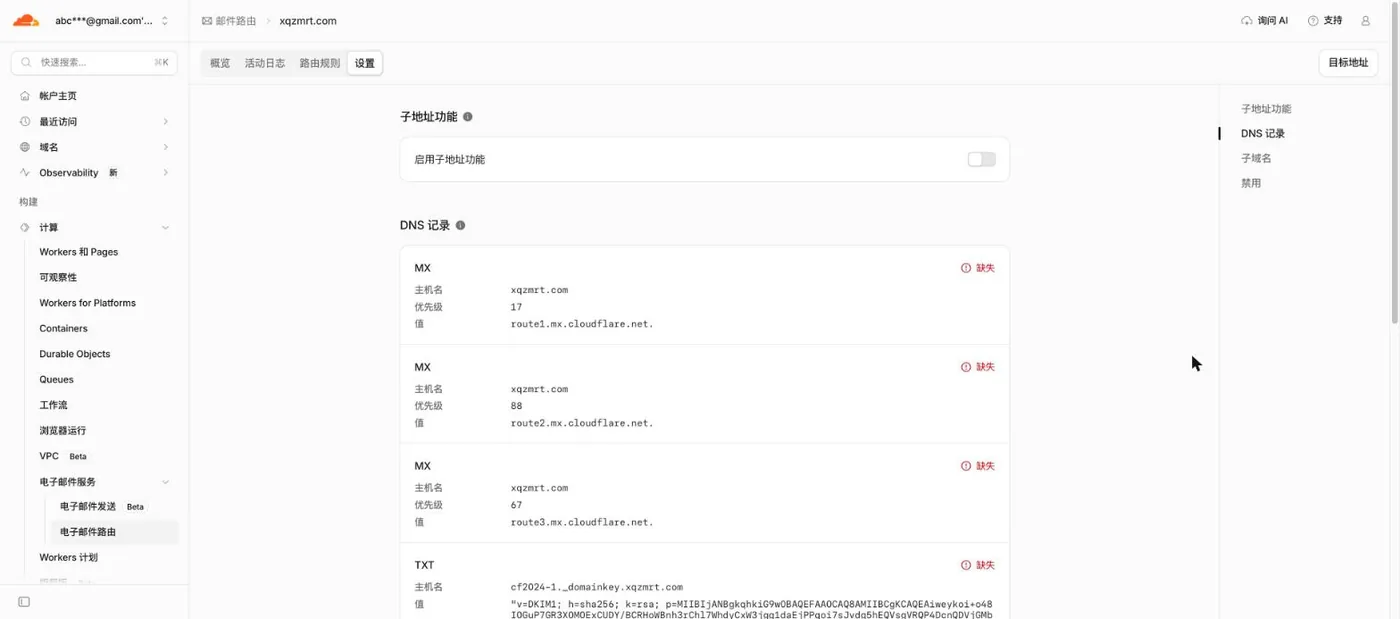
注意:如果域名之前配置过其他邮箱,旧的 MX 记录要删除,否则会冲突。
2. 添加目标地址(你的 Gmail)
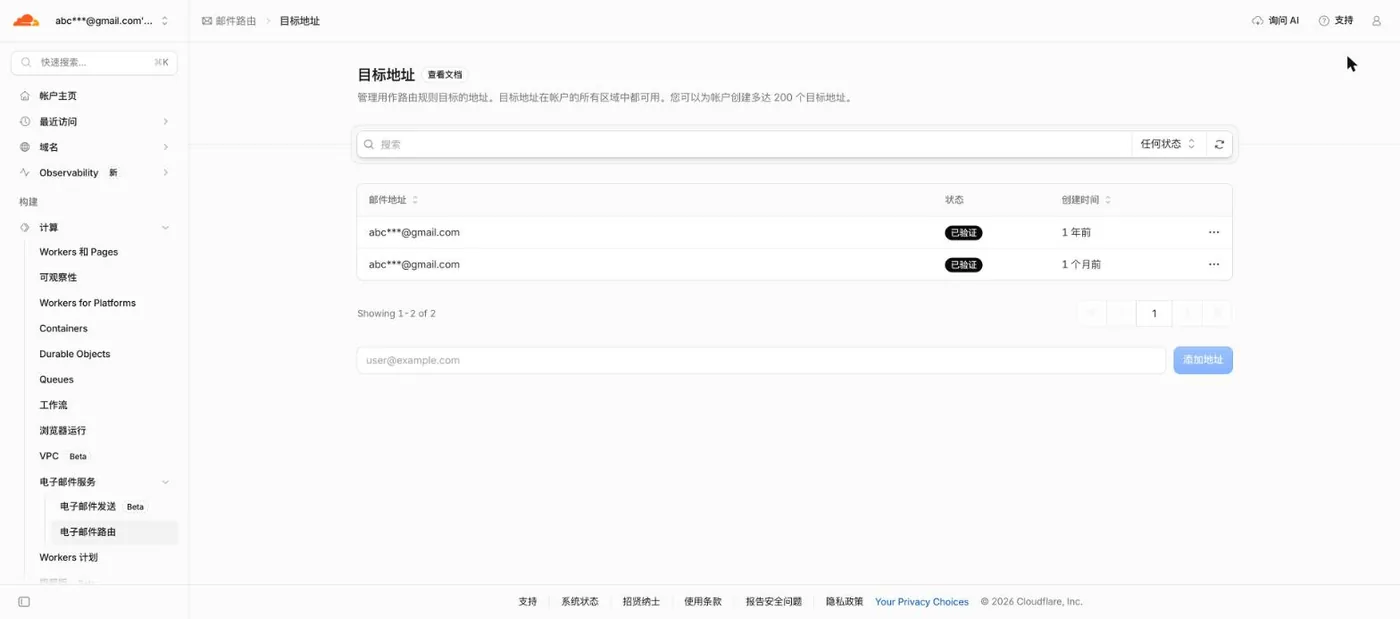
点击页面右上角的 目标地址,在底部输入框里填入你的 Gmail 地址,点击 添加地址。
Cloudflare 会给这个 Gmail 发一封验证邮件,点击里面的 Verify email address 完成验证。验证通过后,状态显示为"已验证",才能用作转发目标。
3. 创建路由规则
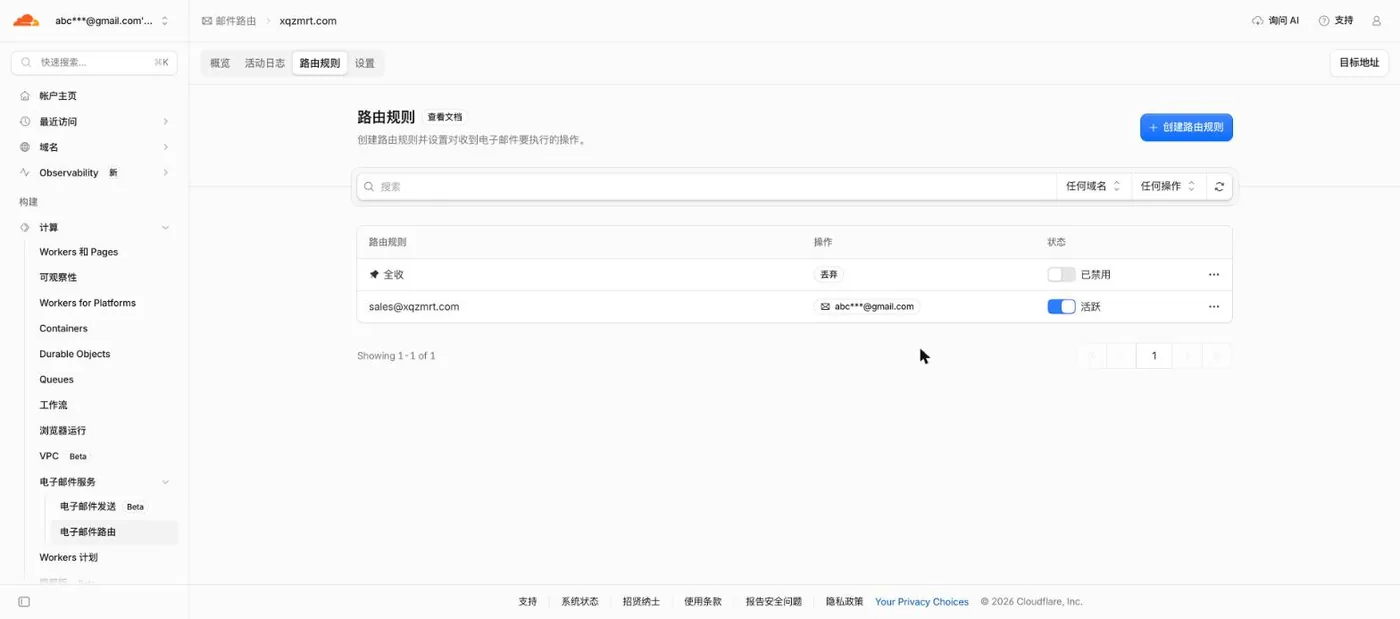
进入 路由规则 标签,点击 创建路由规则:
- 电子邮件匹配模式:左边填
sales,右边选 xqzmrt.com,组成 sales@xqzmrt.com - 操作:选 发送到电子邮件
- 目标:选择刚才验证过的 Gmail
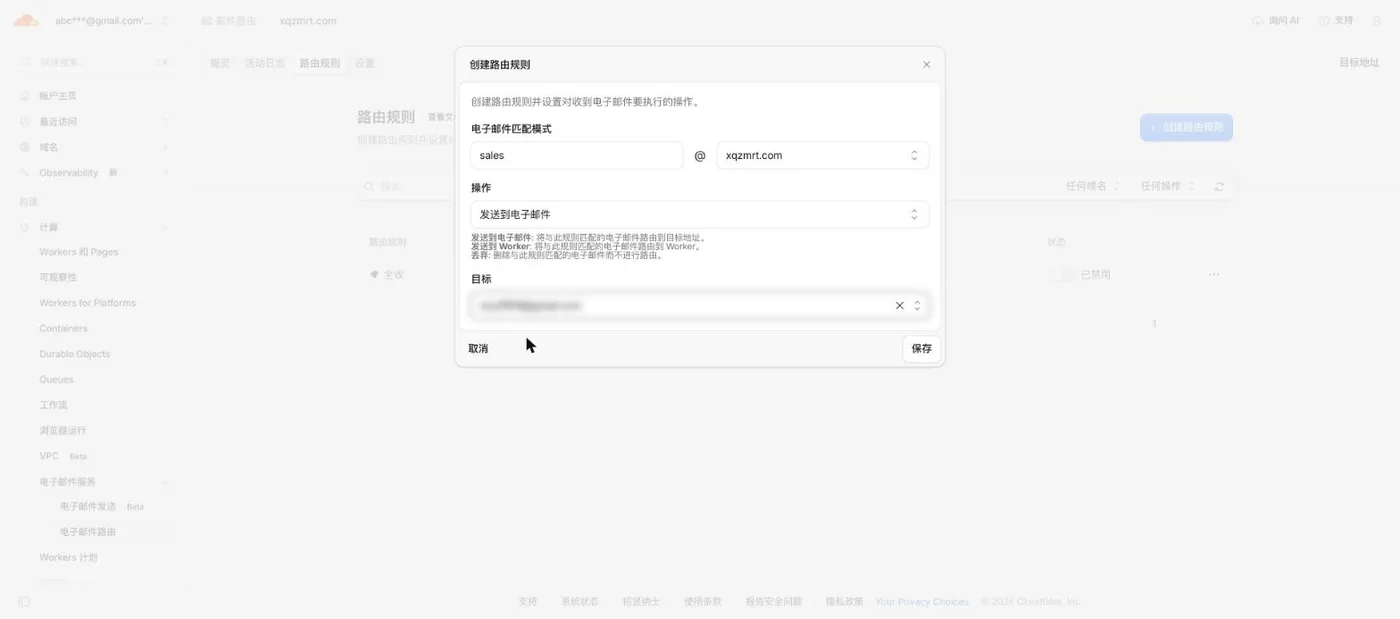
点击保存。规则列表里出现 sales@xqzmrt.com,状态为"活跃",就生效了。你可以按需要多建几个,比如 info@、你的名字@。
4. 测试收信
用另一个邮箱(不要用目标 Gmail 本身)给 sales@xqzmrt.com 发一封测试邮件,看 Gmail 能不能收到。
为什么不能用同一个 Gmail 测试?有些邮箱服务商会丢弃"看起来是自己发给自己"的转发邮件,导致你以为没配置成功。
收到了,收信这一半就搞定了。
四、第二步:Mailgun 设置发信
1. 注册并验证账号
到 Mailgun 官网注册账号,按提示完成邮箱、手机和银行卡验证。具体要验证哪些,以注册时的页面为准。
Mailgun 的免费额度有限,发信量和可添加的域名数量都有上限,政策也会调整,以官网为准。日常回复客户、发报价通常够用。
2. 添加发信域名(建议用子域名)
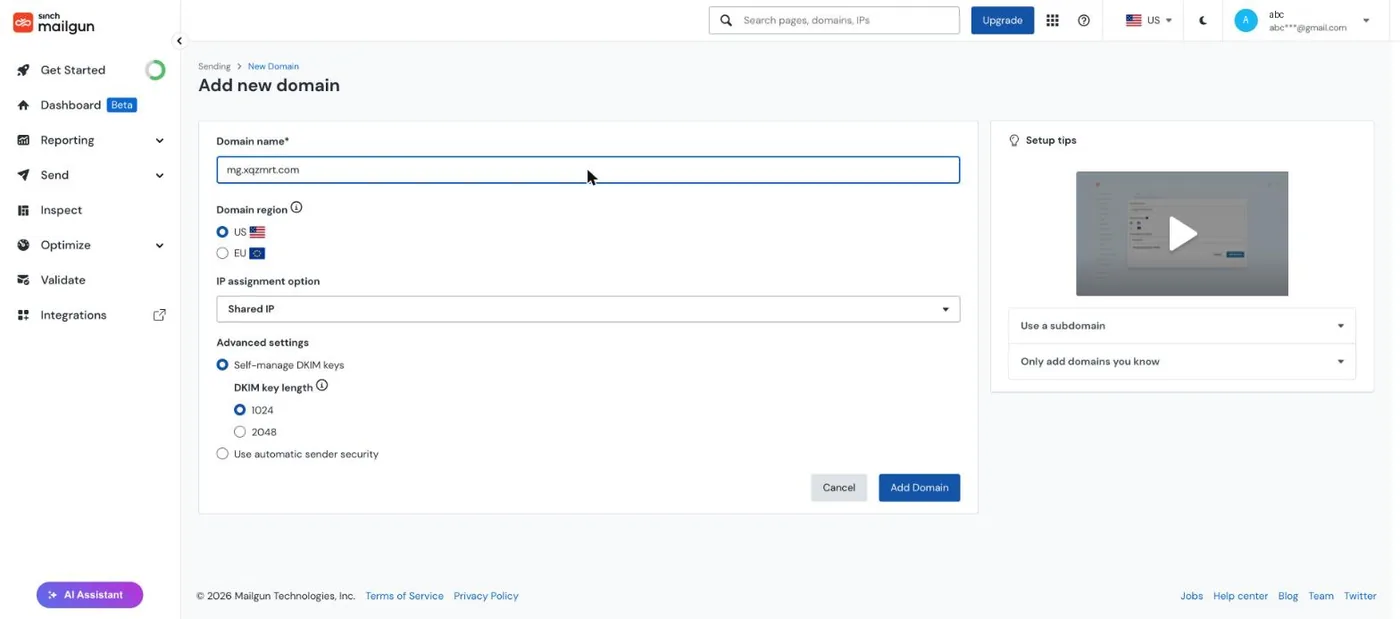
进入 Send → Domains,点击右上角的 Add new domain。
这里有个关键点:建议填子域名,比如 mg.xqzmrt.com,而不是直接填根域名。
为什么?
- Mailgun 官方就推荐这样做
- 子域名有自己的一套记录,不会和 Cloudflare 收信的 MX 记录冲突
- 用子域名配置,照样可以用 sales@xqzmrt.com 发信
区域(Region)默认 US 即可,其他保持默认,点击 Add Domain。
3. 到 Cloudflare 添加 DNS 记录
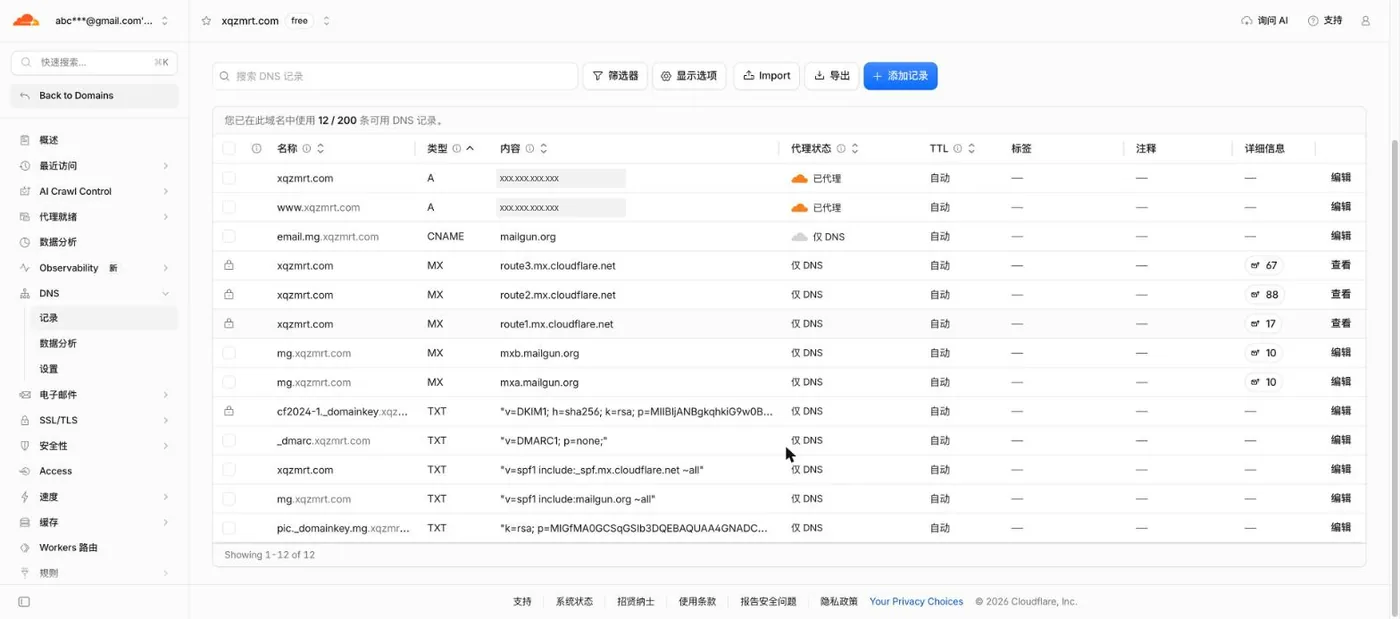
创建成功后,Mailgun 会列出需要添加的 DNS 记录,一般包括:
| 类型 | 主机名 | 作用 |
|---|---|---|
| TXT | mg.xqzmrt.com | SPF,授权 Mailgun 代你发信 |
| TXT | pic._domainkey.mg.xqzmrt.com | DKIM,给邮件加数字签名 |
| MX ×2 | mg.xqzmrt.com | Mailgun 自己子域名的 MX 记录,优先级 10,我们用不到 |
| CNAME | email.mg.xqzmrt.com | 打开、点击追踪 |
Mailgun 页面上方有一个"自动设置"的选项,可以授权登录 DNS 服务商后自动添加。想自己掌控的话,就逐条复制到 Cloudflare 的 DNS 记录里。记录值以你后台显示的为准,不要照抄别人的。
CNAME 记录添加时,代理状态要选 仅 DNS(灰色云朵),不要开启代理。
添加完回到 Mailgun,点击 Check status。SPF、DKIM、两条 MX 都显示 Verified 或 Active,就通过了。偶尔需要等几分钟,再点一次。
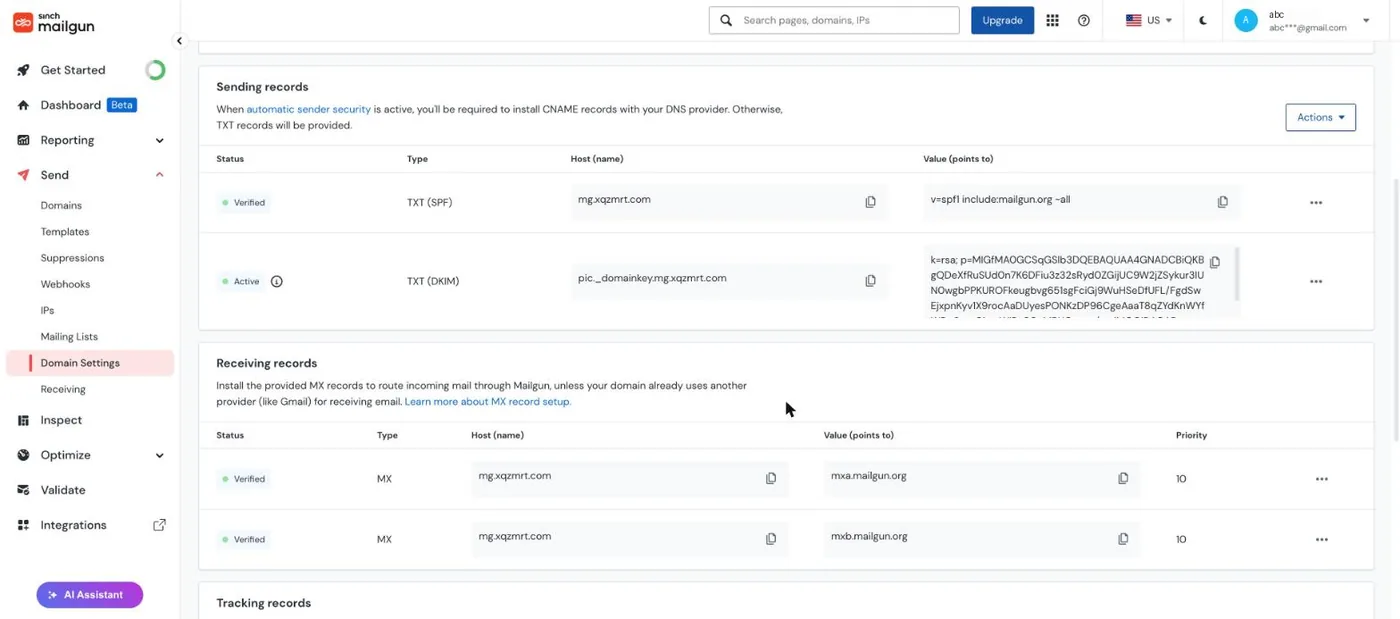
别被页面上的"收信"迷惑:Mailgun 的 DNS 页面分成 Sending records(发信记录)和 Receiving records(收信记录)两块。我们只用 Mailgun 发信,所以真正起作用的是 SPF 和 DKIM。下面那两条 MX 属于
mg.xqzmrt.com这个子域名,Mailgun 要求加上,加上即可,不会影响你的收信。收信是 Cloudflare 负责的:发到 sales@xqzmrt.com 的邮件,走的是第三步里 Cloudflare 自动添加的那 3 条 MX,转发进你的 Gmail。
新手最常见的错误:主机名填错。Cloudflare 里填主机名时,只需要填
mg或pic._domainkey.mg这样的前缀,Cloudflare 会自动补上你的根域名。
4. 创建 SMTP 账号
进入 Send → Domain Settings,选中刚添加的子域名,打开 SMTP Credentials 标签,点击 Add new SMTP user,Login 填 sales,密码创建方式保持"Automatic(自动)",点击 Create。
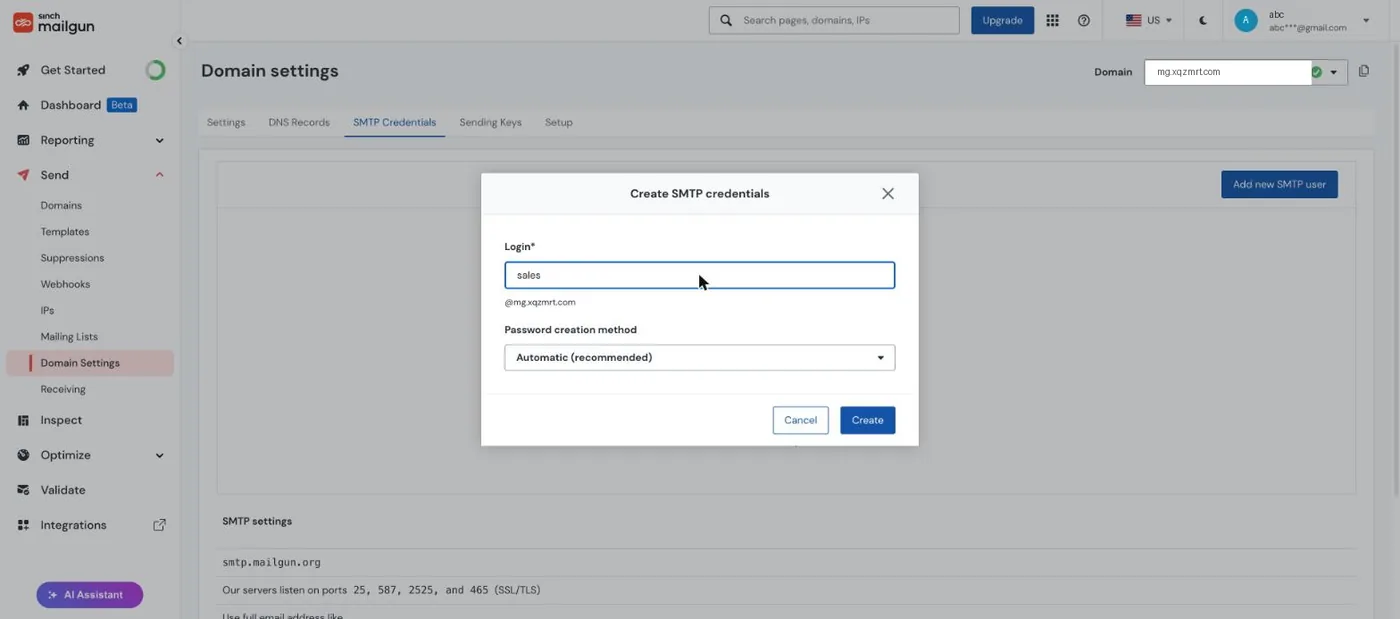
创建后会得到:
- 用户名:sales@mg.xqzmrt.com
- 密码:系统生成,只显示一次,马上复制保存到密码管理器,不要截图、不要发给别人
密码没保存也不用慌:在同一页面点击 Reset Password 可以重新生成。
五、第三步:Gmail 设置用企业邮箱发信
- 打开电脑版 Gmail,点击右上角齿轮 → 查看所有设置
- 进入 账号和导入,在"用这个地址发送邮件"一栏,点击 添加其他电子邮件地址
- 填写:
- 名称:你的名字或公司英文名
- 电子邮件地址:sales@xqzmrt.com
- 下一步,填写 SMTP 信息:
| 项目 | 填写内容 |
|---|---|
| SMTP 服务器 | smtp.mailgun.org(如果选的是 EU 区域,填 smtp.eu.mailgun.org) |
| 端口 | 587 |
| 用户名 | 上一步创建的 sales@mg.xqzmrt.com |
| 密码 | 上一步保存的 SMTP 密码 |
| 安全连接 | 使用 TLS |
- 点击 添加账号,Gmail 会往 sales@xqzmrt.com 发一封确认邮件。因为收信已经配好,这封邮件会转到你的 Gmail 里,点击链接或输入验证码即可。
两个实用设置,建议顺手改掉:
- 在"账号和导入"里,把"回复邮件时"改为 从收到邮件的地址回复。这样客户发到 sales@ 的邮件,你回复时会自动用 sales@,不会误用 Gmail 地址
- 写新邮件时,点击"发件人",选择 sales@xqzmrt.com
六、最后一步:启用 DMARC 管理
SPF 和 DKIM 配好后,Cloudflare 里还有一个 DMARC 管理,点一下启用就行,不用手写记录。
它是做什么的? 简单说,就是盯着"谁在用你的域名发邮件":
- 识别和跟踪:哪些服务、哪些人在以你的域名发信,比如你自己的 Gmail、Mailgun,也包括冒用你域名的陌生发件人
- 防范欺骗和钓鱼:别人冒充你的域名给客户发假邮件时,你能从报告里发现,再据此调整设置
- 查看送达报告:每个发件来源的通过率和失败率一目了然
对刚起步的外贸人来说,最直接的好处是:邮件的"身份"更完整,客户的邮箱更愿意相信你发的是真邮件。
怎么开:
- 进入你的域名,左侧菜单点 电子邮件 → DMARC 管理
- 点击右上角的 启用 DMARC 管理,按向导点 下一步 即可
第一份报告通常要等 24 小时左右才会出现。
注意:DMARC 管理只支持顶级域名,不支持子域。
SPF、DKIM、DMARC 是邮件的"身份证三件套"。缺了它们,你发出去的邮件更容易进客户的垃圾箱。
DMARC 记录本身长这样:
| 类型 | 名称 | 内容 |
|---|---|---|
| TXT | _dmarc | v=DMARC1; p=none; |
p=none 表示只监测、不拦截,适合刚起步。Cloudflare 在 DNS 页面顶部也会提示"添加 DMARC 记录"。
SPF、DKIM、DMARC 是邮件的"身份证三件套"。缺了它们,你发出去的邮件更容易进客户的垃圾箱。
七、测试:发一封邮件看看
用 sales@xqzmrt.com 给另一个邮箱发一封测试邮件,检查:
- 对方能不能收到,是否进了垃圾箱
- 发件人显示的是不是 sales@xqzmrt.com
如果用的是 Gmail 收件,可以打开邮件 → 右上角三个点 → 显示原始邮件,看到 SPF、DKIM、DMARC 都是 PASS,就说明配置完全正确。
八、这套方案的局限,一定要知道
免费方案好用,但不是万能的。这几点要心里有数:
- 免费额度有限:日常沟通通常够用,不能用来群发开发信
- Cloudflare 只转发、不存信:所有邮件都存在你的 Gmail 里。Gmail 账号出问题,企业邮件也会受影响,所以 Gmail 一定要做好安全设置
- 免费版用的是共享 IP:发信信誉和其他用户共用,个别情况下送达率不如付费服务
- 不适合多人团队:一两个人用没问题,业务员多了,账号管理和交接会比较麻烦
总结一下:起步阶段,这套方案完全够用;等业务做起来、团队人多了,再升级付费的企业邮箱,或者 Cloudflare 自己的付费发信服务。
总结
| 步骤 | 在哪做 | 做什么 |
|---|---|---|
| 1 | Cloudflare | 开启 Email Routing,设置转发到 Gmail |
| 2 | Mailgun | 添加子域名,配置 DNS,创建 SMTP 账号 |
| 3 | Gmail | 添加发信地址,填 Mailgun 的 SMTP 信息 |
| 4 | Cloudflare | 一键启用 DMARC 管理 |
| 5 | 测试 | 收信、发信,检查 SPF/DKIM/DMARC |
整个过程顺利的话,10 到 15 分钟就能搞定。