
用日本学生优惠开通 Gemini Pro

Google AI Pro 官方原价每月 19.99 美元,走日区学生优惠的话,720 日元/月就能开下来,折合人民币大约 30 多元,还带 5 TB 云盘空间,优惠最长 4 年。
上篇发完后,好多朋友私信问我具体怎么弄。这篇把整个实操流程按顺序拆开,从查区、关支付资料,到切日本 IP 选套餐、过学生认证和绑卡付款,每一步该点哪里、容易卡在哪,都写清楚。价格和政策随时可能调整,具体以官网和你结账页显示为准(2026 年 11 月亲测整理)。
一、准备工作
动手前先备齐三样东西:
- 一个 Google 老号:必须是个人账号(不能用学校或公司发的 Workspace 账号)。后面要切日本 IP 登录,尽量用注册时间久一点的老号,新号切 IP 很容易触发风控。
- 一张外币卡:用来绑定扣款,国内银行发行的外币信用卡(如 Visa、Mastercard)、U 卡,以及部分虚拟卡都可以用。
- 指纹浏览器 + 干净的日本 IP:用来单独隔离账号环境,避免和常用浏览器里的其他 Google 账号串号,也方便切换到日区页面。
二、第一步:看有没有学生优惠,不行就先转区
先登录你的 Google 账号,直接打开学生优惠页面:https://one.google.com/ai-student。
有时候账号关联地区不是美区或日区,也能刷出来。比如我的这个账号关联地区显示「中国」,打开 one.google.com/ai-student 后,同样可以直接看到大学生专属优惠页面:
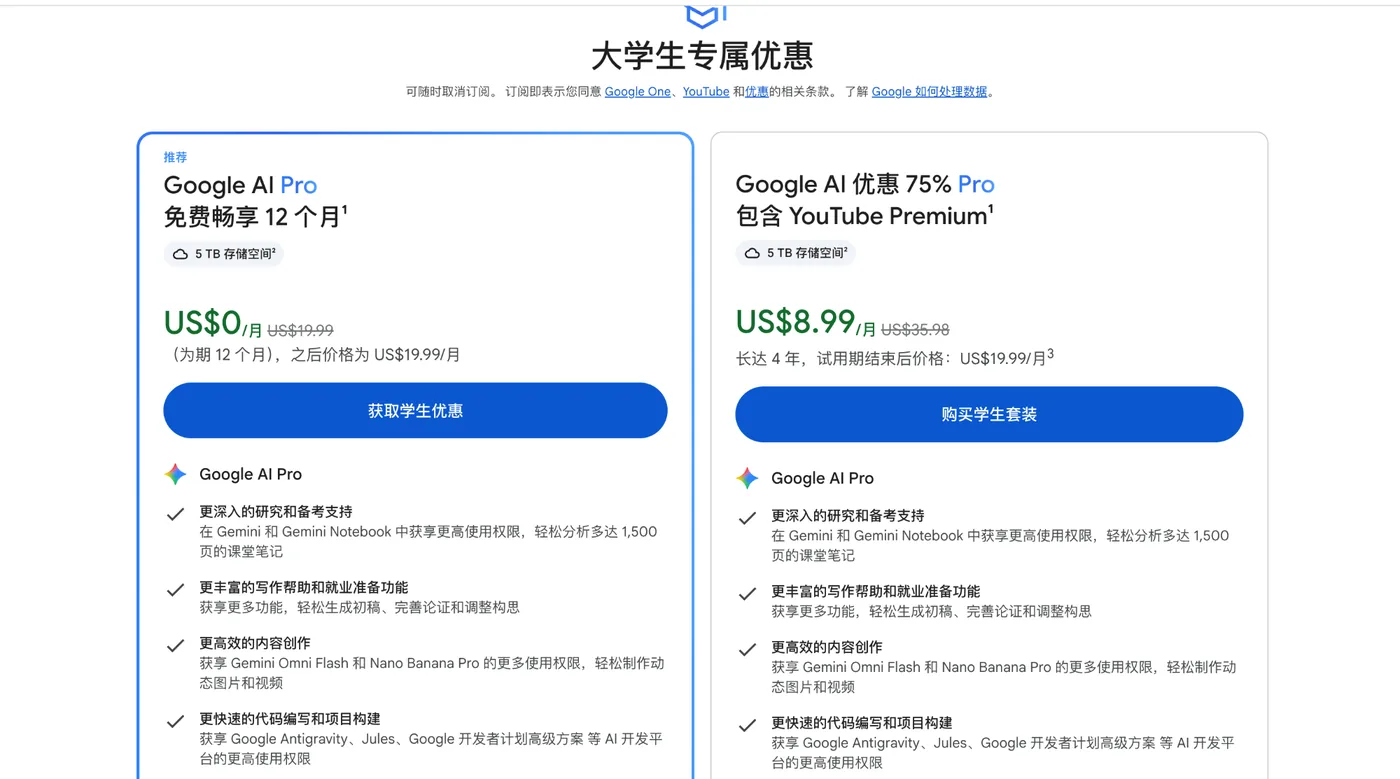
如果打开页面提示「不支持」或看不到学生优惠,就先检查并申请转区:
打开 Google 地区关联表单:https://policies.google.com/country-association-form,看一眼当前账号关联的地区,在下拉框里选择目标地区(我是转到美国,因为我平时一直用美国 IP),勾选下方的原因后提交。
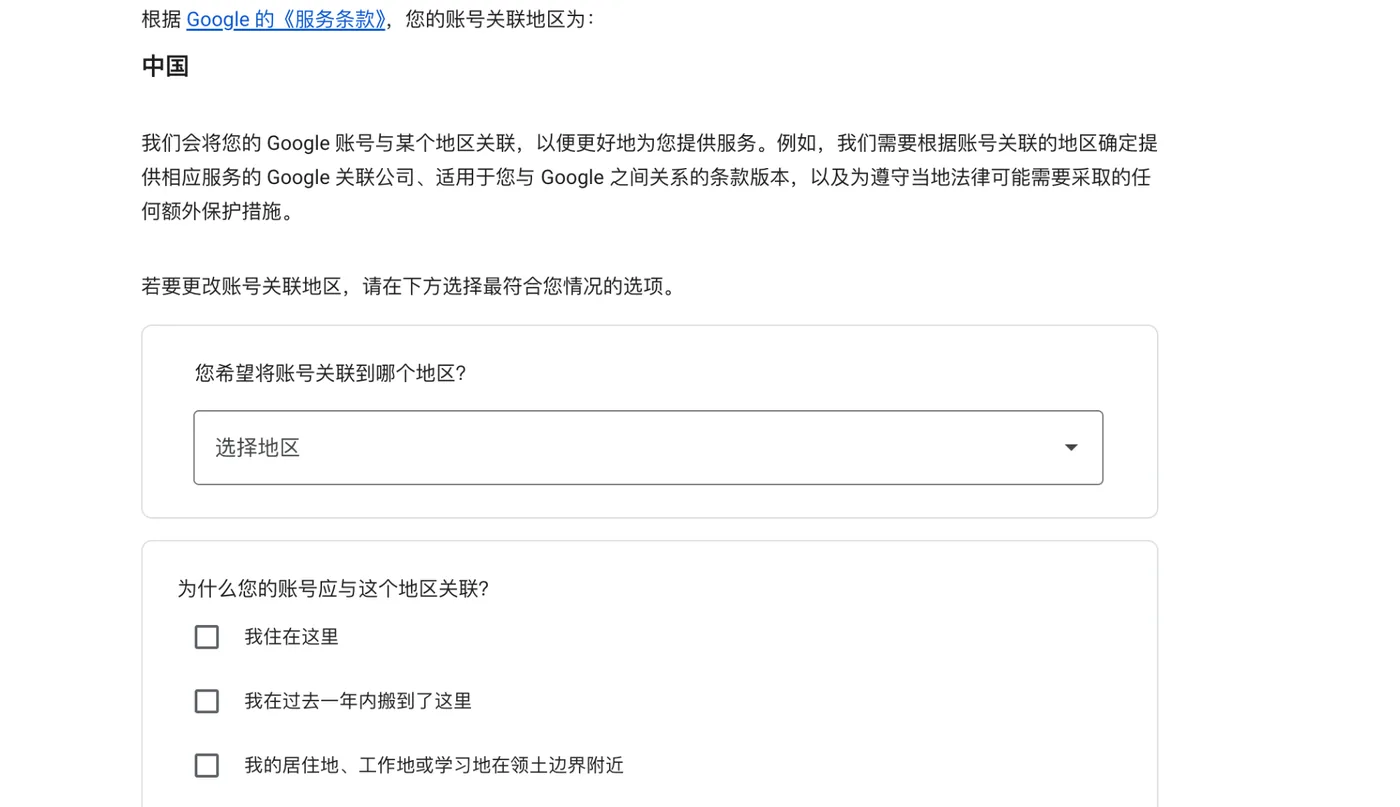
提交后一般大约 24 小时之内就会完成审核。转区有时会被拒绝,遇到被拒可以用目标地区的 IP 多登录使用几天,再重新提交申请;如果反复尝试还是不行,就只能换一个账号。
三、第二步:关闭旧的支付资料(如果有)
账号之前如果买过其他地区的 Google 服务,Google Payments 里会留着旧地区的支付资料,这可能会影响后面按日元结账。
- 打开付款设置页面:
https://payments.google.com/gp/w/home/settings。 - 拉到页面最底部,找到「支付资料状态」,点**「关闭支付资料」**:
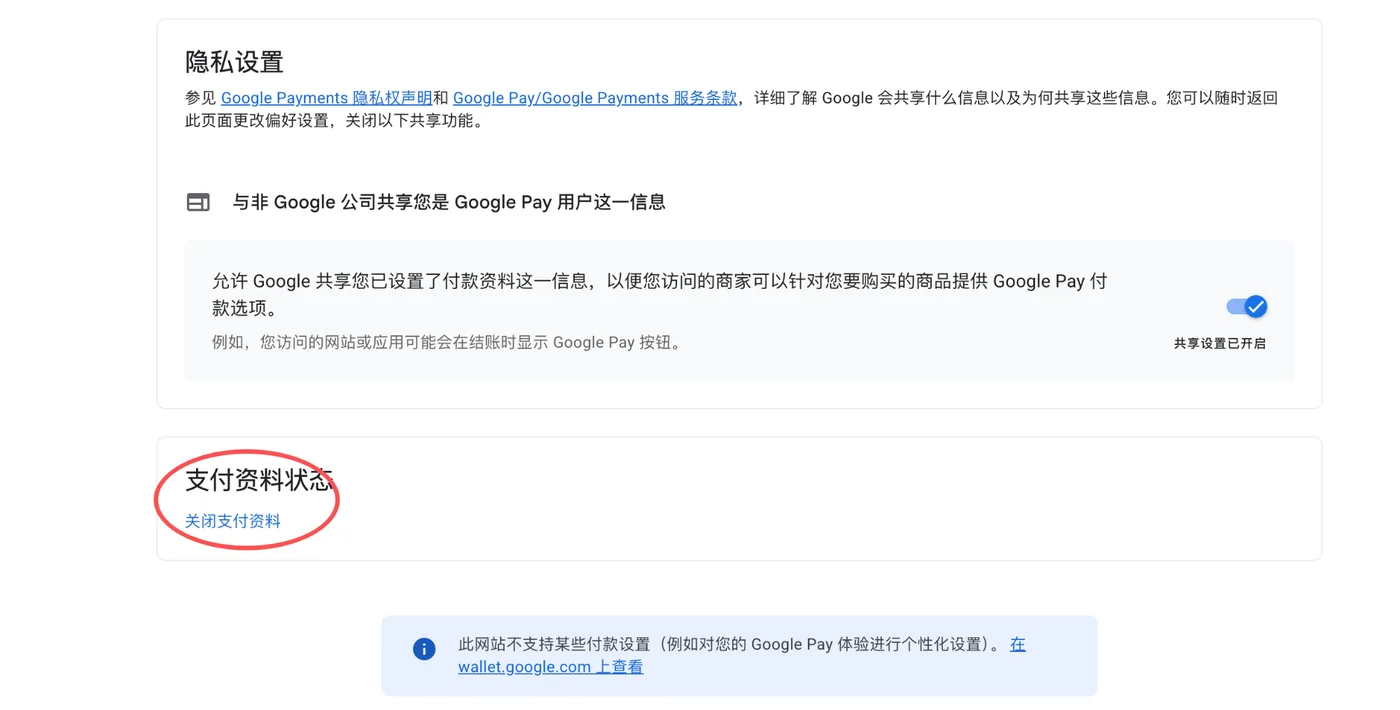
如果页面里本身就没有建过支付资料,这一步直接跳过就行。
关闭之前先确认一眼,这个账号下没有正在生效的其他付费订阅或余额,免得误停原有服务。
四、第三步:切干净日本 IP,选 720 日元档
环境准备好之后,开始切日区页面:
- 在指纹浏览器里单独登录这个 Google 老号,挂上干净的日本 IP。
- 再次打开
https://one.google.com/ai-student。 - 正常情况下,页面会变成日元计价,能看到三档大学生专属优惠:
- JP¥0/月:Google AI Plus,免费 12 个月,400 GB 空间
- JP¥720/月:Google AI Pro,5 TB 空间,最长可享 4 年
- JP¥1,280/月:Google AI Pro,含 YouTube Premium,5 TB 空间,最长可享 4 年
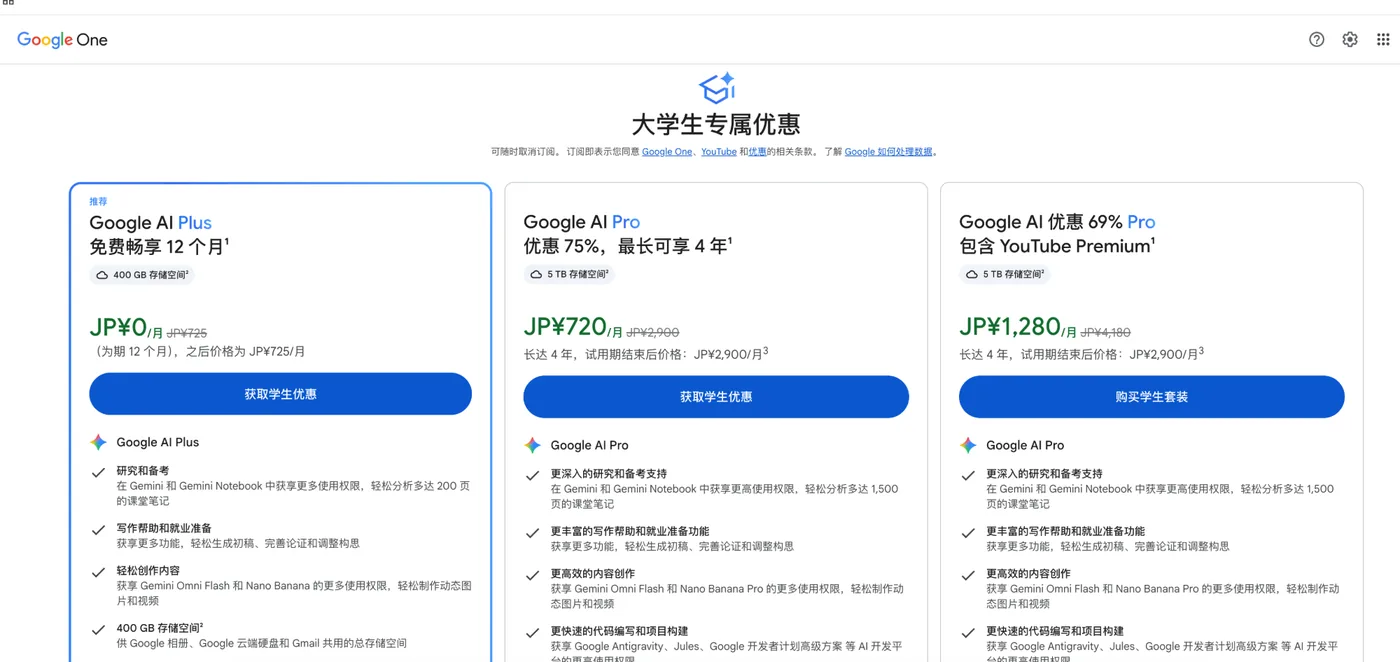
选中间的 JP¥720/月(折合人民币大约 30 多元),点击「获取学生优惠」。
五、第四步:过学生认证并付款
上面截图里演示的这个账号,是我提前过完学生认证的。你自己第一次操作时,点完「获取学生优惠」后,会先弹出学生认证页面(SheerID),过了认证才能进到付款一步。
学生认证通常有两种方式:
- 国内在读大学生:直接上传学信网等在读学籍材料提交验证即可。
- 已经毕业或没有学籍:可以找人帮忙过认证。实在找不到的话,可以私信我,我介绍人给你,我自己不做这个。
认证通过后会自动跳回订阅页,核对好价格确实是 JP¥720/月,直接用外币卡付款即可,国内银行外币卡、U 卡或部分虚拟卡都能正常扣款。
六、开完后要注意的 4 件事
- 老号优先:切日本 IP 登录和付款时,老号稳得多,新注册的号容易触发风控。
- 别和新人尝鲜价搞混:部分日区新号不经过学生认证也能看到「720 日元/月」,但那种只是前 3 个月的尝鲜价,第 4 个月就会涨回 2900 日元/月;学生档页面上会明确写着「长达 4 年」。
- 每年需要复核:学生优惠最长 4 年,但每年要重新验证一次学生资格。
- 5 TB 云盘别塞太满:万一明年复核没通过,账号掉回免费 15 GB,而云盘里塞的东西超过了 15 GB,Gmail 会直接停止收发邮件,直到你清理空间或按原价续费。
流程速查
| 步骤 | 页面 / 操作 | 关键点 |
|---|---|---|
| 1. 查资格 / 转区 | one.google.com/ai-studentpolicies.google.com/country-association-form |
看不到优惠就申请转区,约 24 小时生效;被拒就用目标国 IP 多登几天 |
| 2. 关旧支付资料 | payments.google.com/gp/w/home/settings |
如有旧地区支付资料先关闭 |
| 3. 切日区选档 | 指纹浏览器 + 干净日本 IP 登录老号 | 选 JP¥720/月(Pro,5 TB,最长 4 年) |
| 4. 认证并付款 | 过学生认证 + 外币卡支付 | 在校生传学信网资料,或找人代过;国内银行外币卡、U 卡、部分虚拟卡可用 |
Enjoy.