
用 Muse 做客户背调和竞品调研

ChatGPT、Claude 主要是陪你聊、帮你写。Meta 2026 年 9 月发布的 Muse 不太一样:你把任务交给它,它自己打开浏览器去干活,浏览网页、整理数据、导出表格,干完再把结果交给你。
它更像一个员工:大部分功能免费,不要工资;在云端有自己的电脑,你下班关机了,它还在干活。
这篇讲两件事:怎么注册,外贸能拿它干什么。
一、Muse 是什么
Muse 是 Meta 出的 AI 智能体(Agent)。和聊天机器人最大的区别是:每个用户在云端都有一台自己的电脑。
官网的说法是,这是一台独立的 Linux 虚拟电脑,里面有完整的浏览器,你和 Muse 都能用。任务交给它以后,它在这台云端电脑上干活,你自己的电脑关机了,它也照样在做。
Claude Code 这类工具,大多要在你自己的电脑上运行,电脑一关、一休眠,任务就断了。Muse 不需要。
几个要知道的点:
- 敏感操作先问你:发邮件、付款这类操作,它会先发通知,你确认了才执行
- 能看它干活:可以打开它的云端浏览器,看它正在做什么,随时接管
- 能连常用的工具:邮箱、日历,还有 Shopify、Slack、Notion、Canva,以及 Facebook、Instagram 商业账号和 Meta 广告账户
- 大部分功能免费:官网写的是大部分需求免费就够,另外有付费订阅
二、怎么注册
我注册用的是美国。
我用的是指纹浏览器 + 美国 IP,注册成功了。先说为什么要这么麻烦。
为什么光有美国 IP 不够
平台判断"你在哪",不只看 IP。《为什么不要在一台电脑上登录多个账号》讲过,网页能读到浏览器的很多信息:系统、语言、时区、屏幕、字体等等,合在一起就是"浏览器指纹"。
用平时的浏览器挂美国 IP 去注册,网站看到的是这样一个人:
| 网站读到的 | 普通浏览器 + 美国 IP |
|---|---|
| IP | 美国 |
| 时区 | 北京时间 |
| 浏览器语言 | 简体中文 |
IP 说你在美国,时区和语言又说你在中国。《为什么不要在一台电脑上登录多个账号》说过,单项改了没用,关键是这些信息要互相对得上,对不上的地方反而更容易被识别出来。Muse 只在少数几个国家开放,注册时查地区查得严。我试过用普通浏览器挂美国 IP 去注册,被拒了,提示"你所在的国家或地区暂未开放"。
把自己电脑的时区、语言都改成美国也行,但平时用起来很别扭,而且还有别的信息可能暴露真实位置,比如《为什么不要在一台电脑上登录多个账号》提到的 WebRTC。指纹浏览器的好处是:单独开一个环境,IP、时区、语言一起设成美国,互相对得上,也不影响你平时用的浏览器。
IP 本身也有讲究,第 5、6 篇说过:用住宅 IP,固定一个,不要乱跳。今天美国、明天日本的 IP,注册什么都容易出问题。
1. 准备一个美国 IP
用住宅 IP,《Webshare 海外 IP 选购指南》讲过 Webshare 怎么买。
2. 在指纹浏览器里新建一个环境
《为什么不要在一台电脑上登录多个账号》讲过的几款,用免费版就行。新建环境时:
- 代理类型选 SOCKS5,填上 IP 的地址、端口、用户名和密码
- 语言、时区设成跟着 IP 走,也就是美国
这样网站读到的 IP、语言、时区都对得上,看起来就是一个美国本地用户。
3. 注册账号
在这个环境里打开 muse.ai:
- 输入邮箱,点 Continue,填入邮箱收到的验证码。我用的是 Gmail
- 确认年龄。这一步可能会弹出错误提示,点 OK,它会跳转去登录或创建 Meta 账号,同样用邮箱和验证码完成
- 回到确认年龄的页面,再点 Confirm age
- 填一张 Visa 或万事达卡验证身份。会先扣 1 美元,之后会退回
- 验证通过,自动进入 Muse 主界面
4. 注册完第一件事:领 10 亿 Token
这一步很重要,过了时间就领不了了。
兑换邀请码的页面写着:注册后 48 小时内,填一个有效的邀请码,就能获得 10 亿 Token 的额度。
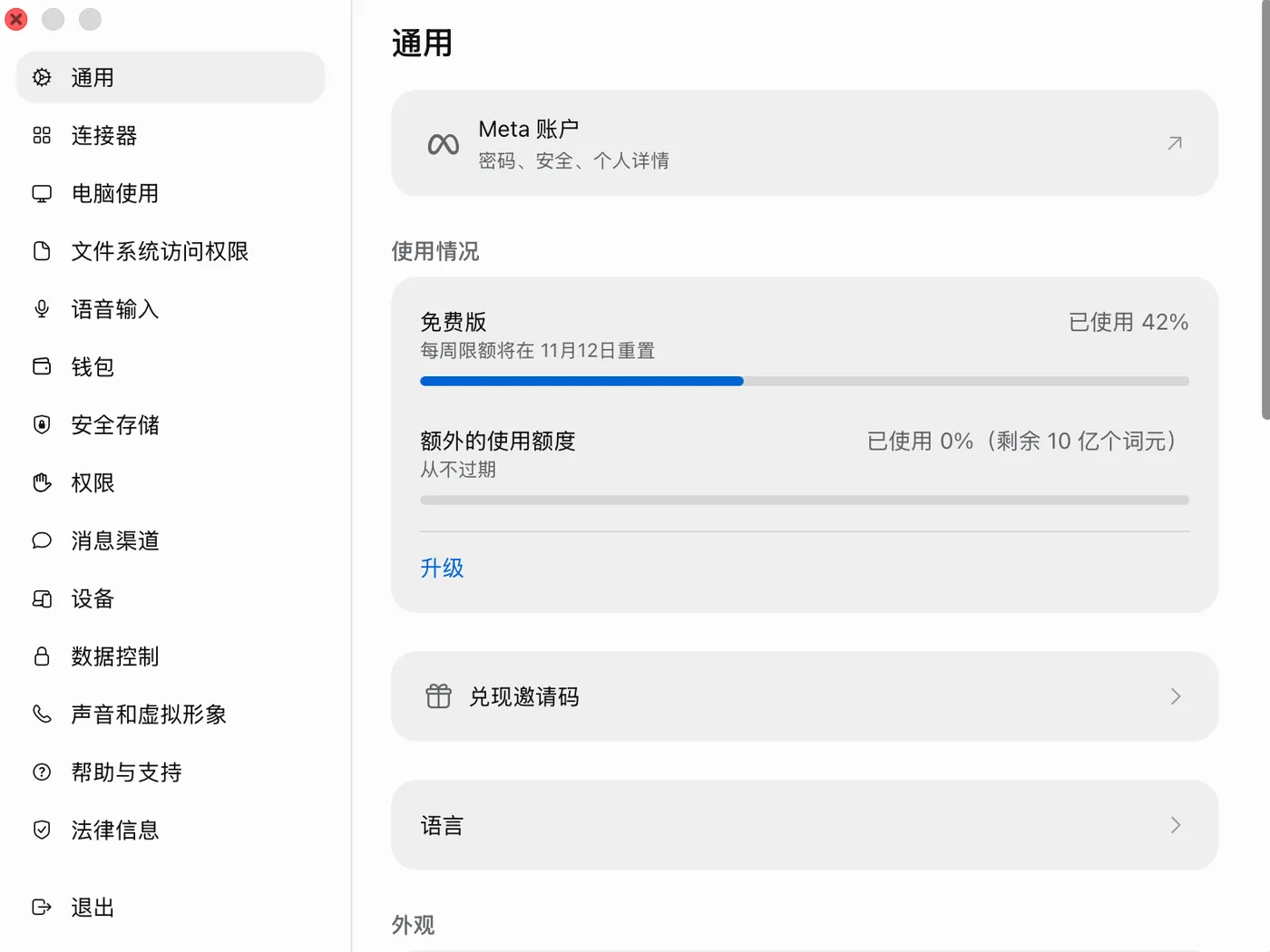
领取方法:点左下角的菜单进入设置,在"通用"里找到 兑现邀请码(英文界面是 Redeem invite code),填进去就行。
可以用我的邀请码:GLHTQH
说明一下:你填了我的邀请码,我这边也会得到一份奖励额度。每个邀请码能用的次数有限,用满了就换一个。
这 10 亿 Token 怎么用:Muse 每周给一笔免费额度,每周自动重置;只有当周用超了,才会动用这 10 亿。平时每周够用、偶尔用超一点的话,这笔额度能用很长一段时间。而且这 10 亿 Token 永久有效,不会过期。
下面是我账户的设置页面:上面是每周重置的免费额度,下面"额外的使用额度"就是邀请码领到的 10 亿,写着"从不过期"。
5. 注册之后
注册下来以后,就不用在指纹浏览器里用了,平时用的普通浏览器打开 muse.ai 就行。但 IP 尽量固定,注册用的哪个 IP,平时就一直用这个。我自己就是这样用的,一直是同一个固定 IP,能正常使用。手机上也有 App。
另一种思路:借 AI 的远程浏览器
如果你已经订阅了 Gemini 或 ChatGPT 的付费版,它们有在云端运行的远程浏览器,可以让它打开 muse.ai,再点"接管",自己输入邮箱注册。远程浏览器跑在美国的机房里,Muse 看到的访问来源就是美国。
这个方法我没有实测,有几个缺点要知道:要付费订阅才有;用的是机房 IP,有的网站查得更严;注册完日常使用,自己还是要有一个固定的美国 IP。专门为了注册去订阅,不划算。
三、外贸能拿它干什么
Muse 最大的优势是会自己上网、自己整理。外贸里很多"打开一堆网页、复制粘贴进表格"的活,都可以交给它。下面每个场景都给了一句可以直接用的指令,改成你自己的内容就行。
1. 收到询盘,先做客户背调
帮我查一下这家公司:[公司名和官网]。整理成表格:成立时间、所在国家和城市、主营产品、大致规模、官网上的联系方式、在行业网站、B2B 平台上有没有公开信息。每一条都写上信息来源的网址。
收到一个陌生询盘,几分钟就能对这家公司有个大概判断。让它写上来源网址,方便你自己点进去核对。
2. 整理展会的展商名单
打开 [展会官网的展商列表页],把所有展商整理成 Excel:公司名、国家、展位号、官网、主营产品。不要点击广告,翻页时放慢速度。
参展前做准备,或者没去展会也想找同行和潜在客户,这个最省时间。
3. 竞品调研
浏览这几个竞争对手的网站:[网址 1、网址 2、网址 3],整理他们的产品线、主要规格、起订量、认证、公开的价格,做成对比表,最后总结一下他们各自的卖点。
做自己的网站、写产品介绍之前,先看看同行怎么写。
4. 找目标市场的进口商、经销商
帮我找 [国家] 做 [产品] 的进口商和经销商,从行业协会名录、黄页等公开网站上找,整理公司名、网站、城市、主营产品,至少 30 家。
只整理公开信息,拿到名单以后,开发信还是要自己一封一封写。
5. 管理 Facebook、Instagram 和广告
Muse 可以直接连接你的 Facebook、Instagram 商业账号和 Meta 广告账户。连上以后可以让它:
- 分析最近的帖子,哪些互动好、哪些没人看
- 给下个月的内容做一个发布计划
- 看广告数据,找出花钱多、效果差的广告
做独立站用 Shopify 的,也可以连上 Shopify。
四、用的时候注意什么
1. 它会被网站当成机器人
它在云端浏览器里翻页很快,有的网站会弹出"确认你不是机器人"。指令里加一句"放慢速度",或者让它遇到验证就停下来告诉你。
2. 关联账号之前想清楚
它能连邮箱、社媒、广告账户,但数据都在 Meta 的云端。官方条款写明,你和它的对话默认会用来改进 Meta 的 AI,可以在设置的"数据控制"里关掉。主力业务邮箱,建议先别连。
3. 结果要抽查
官方条款也写了,它的结果可能不准确、不完整,看起来越详细越要小心。整理出来的表格,抽几条点进来源核对一下再用。
4. 不要拿它群发
官方条款明确禁止未经对方同意的批量发送消息。它能帮你起草客户回复,但发出去之前要自己看一遍,也不要让它批量发开发信。
5. 账号有被限制的可能
Muse 目前只在少数几个国家开放,官方也写了可以随时暂停或终止服务。重要的资料别只存在它那里,整理好的表格及时下载到自己电脑上。
总结
| 要做什么 | 怎么做 |
|---|---|
| 注册 | 指纹浏览器 + 美国 IP,语言、时区跟着 IP 走 |
| 验证 | Visa 或万事达卡,扣 1 美元后退回 |
| 领 10 亿 Token | 注册后 48 小时内填邀请码,可以用 GLHTQH,过时领不了;额度永久有效 |
| 日常使用 | 普通浏览器就行,不用指纹浏览器;IP 尽量和注册时用同一个 |
| 外贸用法 | 客户背调、展商名单、竞品调研、找进口商、管社媒和广告 |
| 注意 | 放慢速度、主力邮箱先别连、结果要抽查、不群发、资料及时下载 |